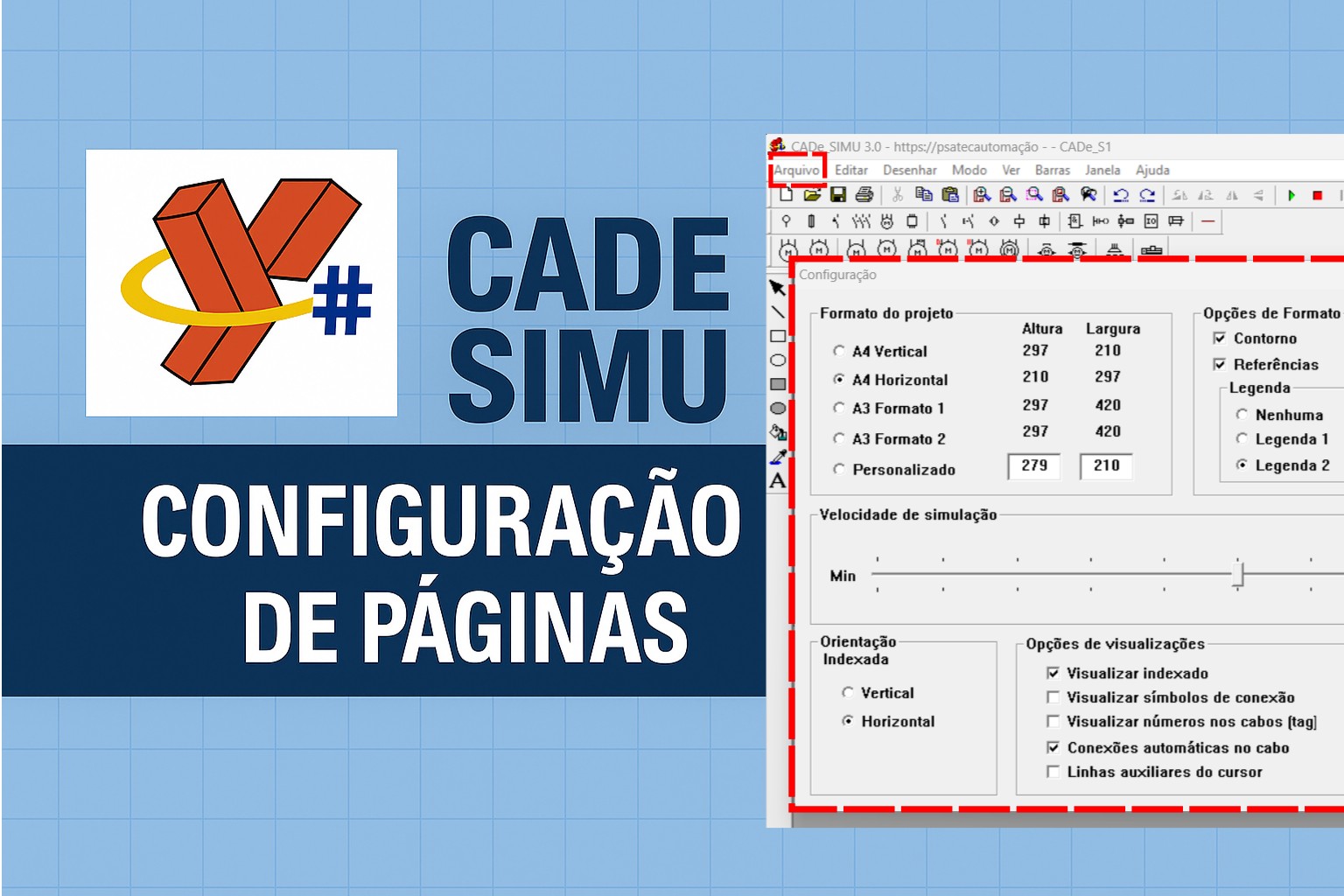
Configuração de Páginas no CADeSIMU
Um projeto elétrico bem elaborado não depende apenas da correta disposição dos componentes, mas também de uma organização visual clara e profissional. No CADeSIMU, as configurações de página são fundamentais para otimizar a apresentação dos diagramas, garantindo que todas as informações sejam exibidas de maneira eficiente e de fácil compreensão.
Neste artigo, vamos explorar em detalhes como configurar suas páginas no CADeSIMU, desde o tamanho do papel até ajustes avançados de visualização, permitindo que você domine completamente o ambiente de trabalho e crie projetos mais precisos e bem estruturados.
Acessando as Configurações de Página
No CADeSIMU, as configurações de página estão localizadas no menu Arquivo → Configuração. Ao abrir essa janela, você encontrará diversas opções que permitem personalizar:
-Formato e orientação da folha
-Exibição de margens e referências cruzadas
-Legendas e informações do projeto
-Velocidade de simulação
-Orientação de terminais
-Ferramentas auxiliares de desenho
Vamos analisar cada uma dessas configurações para que você possa aproveitar ao máximo o software.
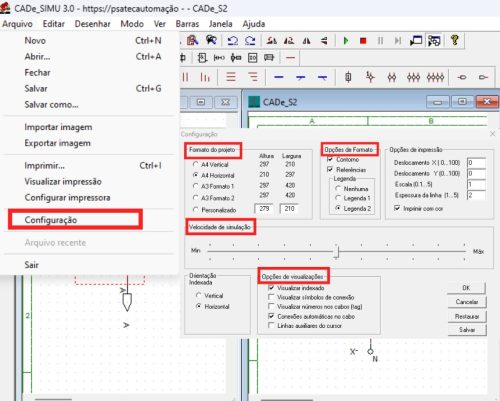
1. Formato do Projeto: Tamanho e Orientação da Folha
O CADeSIMU oferece diferentes formatos de folha, permitindo que você escolha o mais adequado para o seu projeto.
Tamanhos Padrão
A4 (210 x 297 mm): O formato mais comum, disponível em:
- Orientação horizontal (paisagem) – ideal para diagramas mais amplos.
- Orientação vertical (retrato) – útil para esquemas mais compactos.
- A3 (297 x 420 mm): Disponível em duas variações:
- Formato 1: Margens ajustadas nas laterais.
- Formato 2: Margens posicionadas na parte superior, alterando o espaço útil de desenho.
-Tamanho Personalizado
Se o projeto exigir um formato diferente, você pode definir manualmente altura e largura em milímetros, garantindo flexibilidade para diagramas não padronizados.
2. Opções de Formato: Controle o Que é Exibido
Essa seção permite ativar ou desativar elementos visuais importantes:
-Margens (Contorno)
Ativado: Exibe as margens padrão da folha, ajudando no alinhamento.
Desativado: Útil se você preferir definir suas próprias margens usando ferramentas de desenho.
-Referências Cruzadas
Ativado: Mostra a grade de coordenadas (letras A-H e números 1-5), essencial para localização de componentes.
Desativado: Remove as referências, útil em projetos mais simples.
-Legenda do Projeto
Nenhuma: Oculta a legenda padrão (útil se você criar uma manualmente).
Legenda 1 e Legenda 2: Dois modelos pré-definidos que exibem informações como título, autor e numeração de páginas.
3. Velocidade de Simulação: Controle o Tempo do Circuito
Ao simular circuitos com temporizadores ou relés, a velocidade de simulação pode ser ajustada para melhor análise:
Normal: Tempo real (1 segundo no CADeSIMU = 1 segundo real).
Acelerado: Ideal para testar circuitos com longos intervalos de tempo.
Desacelerado: Permite analisar operações rápidas (como acionamento de contatos) em câmera lenta.
4. Orientação Indexada: Posicionamento dos Terminais
Define como os números dos terminais (ex.: A1, A2, 13, 14) são exibidos:
Horizontal (padrão): Facilita a leitura.
Vertical: Útil em espaços reduzidos, mas pode dificultar a visualização.
5. Opções de Visualização: Ferramentas que Facilitam o Desenho
-Visualizar Indexado
Ativado: Mostra identificação dos terminais (A1, A2, etc.).
Desativado: Oculta essas informações (útil para simplificar a visualização).
-Símbolos de Conexão (Bolinhas Azuis)
Ativado: Indica os pontos exatos onde os fios devem ser conectados, evitando erros.
Desativado: Requer maior atenção ao posicionar conexões.
-Números Automáticos em Cabos (Tags)
Ativado: Numera automaticamente os condutores, auxiliando na identificação.
Desativado: Permite numeração manual, evitando poluição visual.
-Conexões Automáticas em Cabos
Ativado (recomendado): Cria derivações automaticamente ao cruzar condutores.
Desativado: Exige inserção manual de pontos de conexão.
-Linhas Auxiliares do Cursor
Ativado (altamente recomendado): Exibe linhas-guia que ajudam no alinhamento preciso de componentes.
Desativado: Requer maior cuidado para manter a organização.
Conclusão: Domine Seu Ambiente de Trabalho
Configurar corretamente as páginas no CADeSIMU é essencial para criar projetos claros, organizados e profissionais. Cada ajuste — desde o tamanho da folha até as ferramentas de auxílio visual — contribui para um fluxo de trabalho mais eficiente.
Experimente diferentes combinações e descubra quais configurações melhor se adaptam ao seu estilo. Com essas personalizações, seus diagramas elétricos ganharão precisão e facilidade de interpretação, tornando-se referência em qualidade.
Dica extra: Salve suas configurações preferidas como padrão para agilizar a criação de novos projetos!
E aí, pronto para aplicar essas dicas? Conte nos comentários como você costuma configurar suas páginas no CADeSIMU!Até a próxima!