Configuração de Legendas no CADeSIMU
Em projetos elétricos, a legenda (ou carimbo) é muito mais que um simples detalhe – é a identidade profissional do seu trabalho. No CADeSIMU, essa ferramenta estratégica concentra todas as informações essenciais sobre o projeto, desde dados do responsável técnico até a numeração de páginas.
Neste guia técnico, vamos explorar profundamente como configurar e personalizar legendas no CADeSIMU, transformando seus diagramas em documentos completos e padronizados, prontos para aprovação e execução.
A Importância Estratégica da Legenda
A legenda funciona como um RG do projeto, contendo:
Rastreabilidade: Quem elaborou, revisou e aprovou
Organização: Numeração de páginas e título do projeto
Profissionalismo: Dados da empresa e datas críticas
Controle: Versão e nome do arquivo
Sem uma legenda bem configurada, seu projeto perde valor documental e pode causar problemas na execução ou manutenção.
Configurando a Legenda: Dois Caminhos Principais
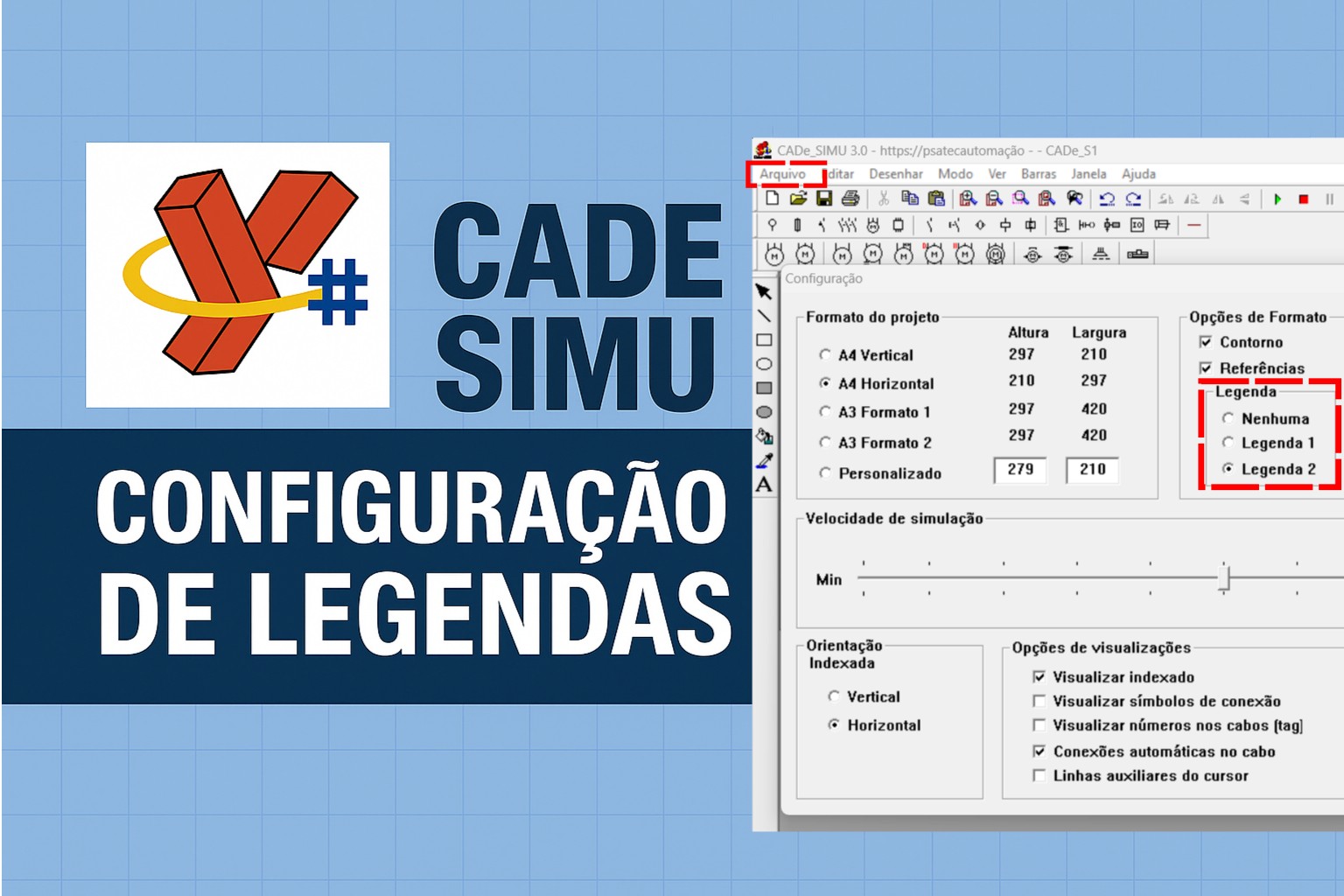
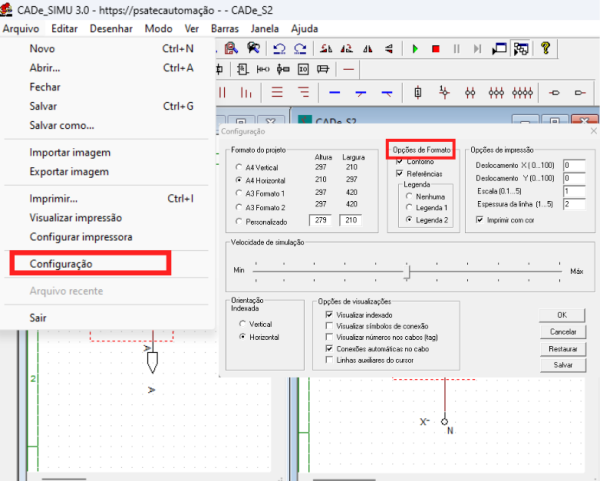
1. Menu Arquivo > Configuração (Opções de Formato)
Acesse as opções fundamentais da legenda:
Ocultar legenda (“Nenhum”): Para quem prefere criar um carimbo personalizado usando ferramentas de desenho
Legenda 1: Modelo alinhado à direita da folha (formato compacto)
Legenda 2: Modelo padrão que ocupa toda a base da página (mais utilizado)
Dica profissional: A Legenda 2 é a mais indicada para projetos complexos com múltiplas folhas, pois oferece melhor visibilidade.
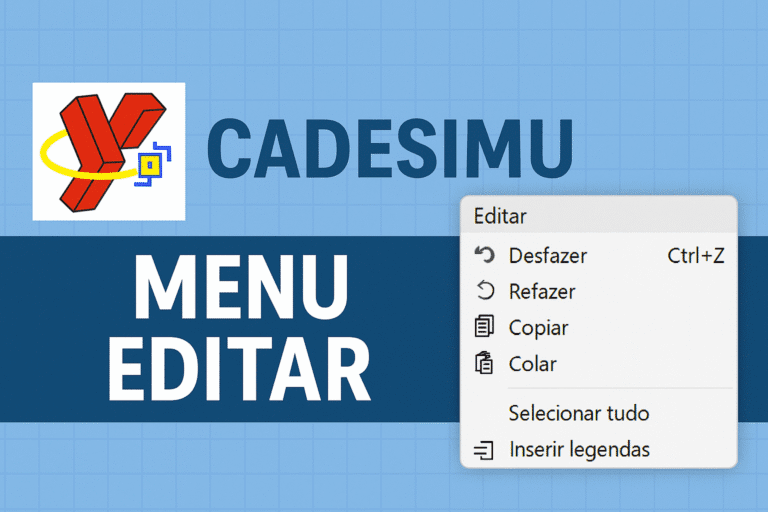
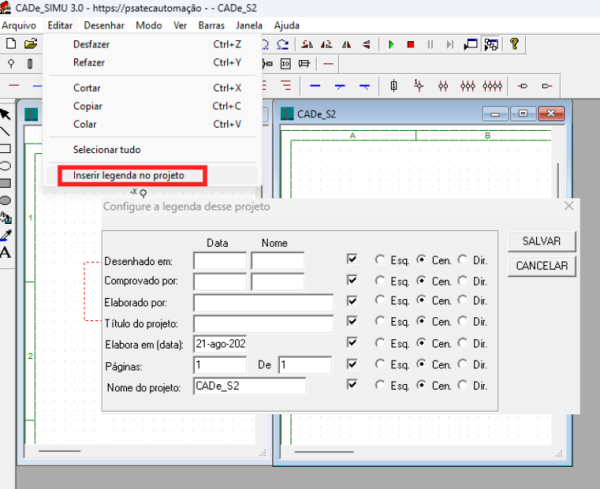
2. Menu Editar > Inserir Legenda (Dados Técnicos)
Aqui você insere as informações técnicas essenciais:
| Campo | Conteúdo Recomendado | Limite de Caracteres |
| Desenhado em | Data + Nome do projetista (ex: “15/08/2023 – João Silva”) | 40 caracteres |
| Comprovado por | Data + Nome do responsável técnico | 40 caracteres |
| Elaborado por | Razão social da empresa (ex: “ELETROTECH Engenharia”) | 40 caracteres |
| Título do projeto | Descrição funcional (ex: “QDL-01 Alimentação Geral”) | 40 caracteres |
| Elaborado em | Data de criação do projeto (DD/MM/AAAA) | 10 caracteres |
| Página | Numeração progressiva (ex: “2 de 15”) | 10 caracteres |
| Nome do projeto | Identificação do arquivo (ex: “Projeto_SPDA_EdifícioX”) | 40 caracteres |
Dica avançada: Utilize abreviações padronizadas para otimizar espaço sem perder clareza.
Otimizando a Visualização
Controle de Visibilidade
Cada campo possui uma caixa de seleção para ativar/desativar sua exibição. Recomenda-se manter todos visíveis, exceto quando houver restrições específicas de espaço.
Alinhamento Estratégico
Opções disponíveis:
Alinhado à esquerda: Padrão para maioria dos casos
Centralizado: Melhor estética em legendas compactas
Alinhado à direita: Quando se deseja uniformidade com outros elementos
Melhor prática: Mantenha consistência no alinhamento em todas as folhas do projeto.
Trocando Modelos sem Perder Dados
Uma vantagem poderosa do CADeSIMU: você pode alternar entre Legenda 1 e Legenda 2 sem perder as informações inseridas. Basta:
Acessar Menu Arquivo > Configuração
Selecionar o novo modelo desejado
Clicar em OK
O sistema mantém todos os dados, apenas reorganizando seu layout visual.
Boas Práticas para Legendas Profissionais
Padronização: Use o mesmo modelo em todos os projetos de um mesmo cliente
Precisão: Revise datas e nomes antes de finalizar
Numeração: Atualize sempre o campo “Página” em projetos multifolha
Backup: Salve um template com seus dados padrão para novos projetos
Controle: Implemente um sistema de versionamento no campo “Nome do projeto”
Conclusão: Elevando o Padrão dos Seus Projetos
Dominar a configuração de legendas no CADeSIMU é um diferencial competitivo para qualquer projetista elétrico. Uma legenda bem elaborada:
-Garante conformidade com normas técnicas
-Facilita a aprovação em órgãos fiscalizadores
-Agiliza a manutenção futura
-Projeta profissionalismo
Experimente diferentes configurações e crie seu template ideal. Lembre-se: na engenharia, os detalhes fazem a diferença entre um projeto bom e um projeto excelente.
Próximo passo: Aprenda a configurar impressões profissionais no CADeSIMU para entregar documentos impecáveis!
Tem alguma dica especial sobre legendas que você utiliza? Compartilhe nos comentários!