Menu Barras: Personalizando seu CADe_SIMU
Olá, eletricista de plantão! ⚡ Se você já ficou perdido no meio de tantas barras de ferramentas no CADe_SIMU, sabe como um ambiente desorganizado pode atrapalhar (e muito!) seu fluxo de trabalho. Mas calma — hoje vou te mostrar como o Menu Barras pode ser seu melhor amigo para deixar tudo no lugar certo, do seu jeito.
E antes que você pense “Ah, é só clicar e arrastar…”, já adianto: tem truques aqui que até os veteranos do CADe_SIMU às vezes esquecem. Vamos lá?
1- Barras no CADe_SIMU: O Que São e Por Que Você Deve se Importar
Imagine que você está montando um painel elétrico. Ferramentas espalhadas = caos garantido, certo? No CADe_SIMU, as barras funcionam exatamente como aqueles organizadores de ferramentas na bancada: cada uma agrupa comandos específicos para você não perder tempo procurando.
As Principais Barras (e Onde Elas Vivem)
- Barra Superior (a “Salva-Vidas”): Aquela fileira no topo com Salvar, Copiar, Colar e o famoso Zoom. Sem ela, você basicamente fica clicando com o botão direito até achar o que precisa.
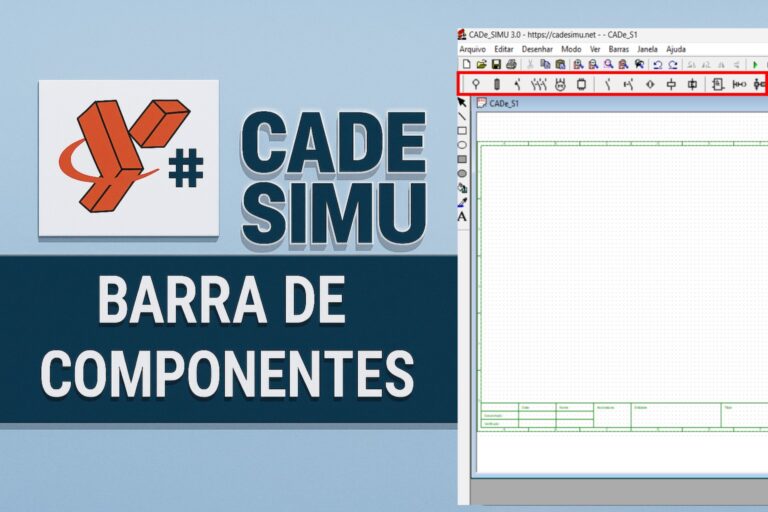
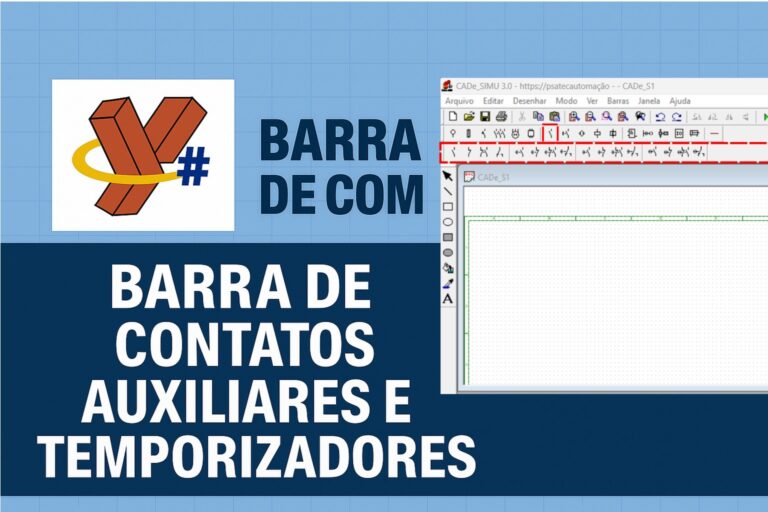
- Barra de Componentes (a “Caixa de Ferramentas Principal”): Fica logo abaixo da superior e é dividida por categorias (fusíveis, contatores, motores…). Cada botão é uma porta para uma sub-barra cheia de itens específicos.
- Barra de Desenho (a “Mão Livre”): Normalmente na lateral esquerda, com Linha, Retângulo, Texto e outras ferramentas pra quem gosta de desenhar na unha.
- Paleta de Cores (a “Personalizadora”): Geralmente à direita, onde você escolhe cores e espessuras de linha. Útil pra deixar seu diagrama bonito (e legível!).
Dica quente: Se alguma dessas sumir, não entre em pânico. É só o Menu Barras fazendo das suas (mais sobre isso depois).
2- Movendo Barras: Como Não Ficar Jogando “Tetris” na Tela
Você sabia que pode arrastar as barras para onde quiser? Pois é! Aquele tracinho no cantinho de cada barra (parece um “pegador” de porta) é a chave.
- Clique + Arraste = Barra se mexe como um bloco.
- Solte onde achar melhor = Pode ser na lateral, em baixo, até flutuando no meio da tela!
Experiência própria: Já deixei a Barra de Desenho em cima da Paleta de Cores sem querer e fiquei 10 minutos tentando achar onde estava o botão de “Elipse”. Não seja eu.
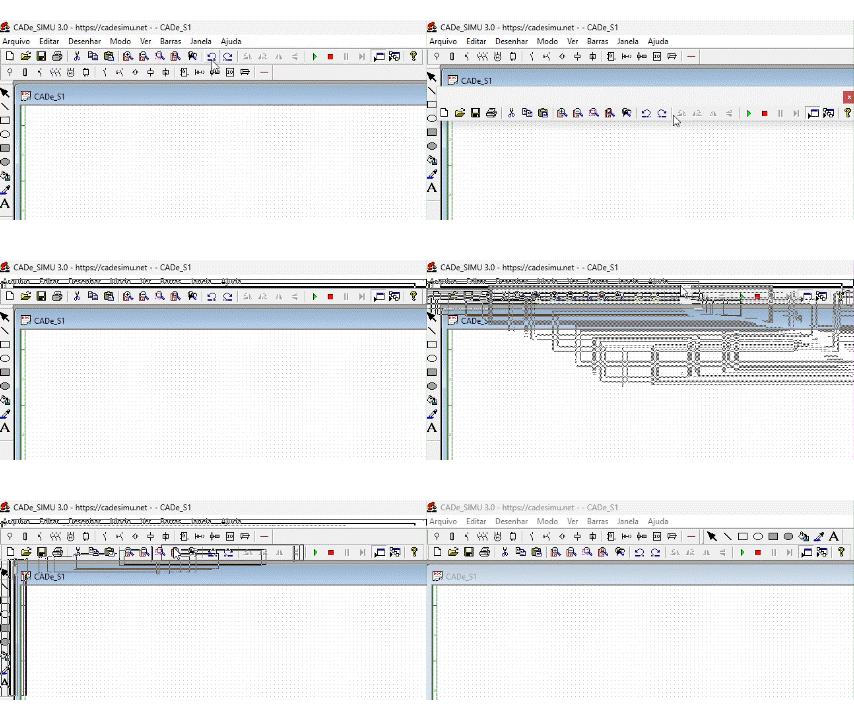
3- Barra de Componentes: O “Nível Expert” de Organização
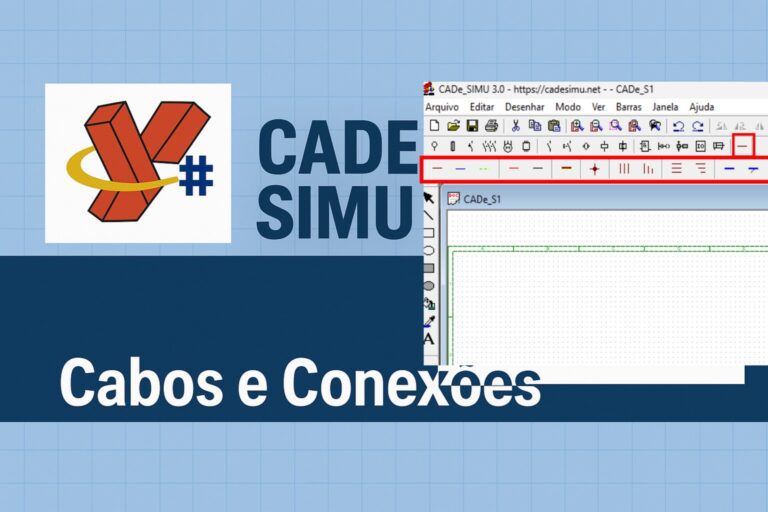
Essa aqui é mágica (e um pouco traiçoeira). Cada botão (como “Alimentações” ou “Fusíveis”) abre uma sub-barra com componentes específicos.
- Clicou em “Contatores”? Surge uma barra nova com relés, contatos auxiliares, etc.
- Clicou em “Motores”? A anterior some e aparece a barra de motores.
Problema comum: Você abre uma sub-barra, depois outra, e quando vê, sumiu com a barra principal. Solução? Volte clicando no botão original ou use o Menu Barras (seu herói).
4- Menu Barras: O Controle Remoto das Suas Ferramentas
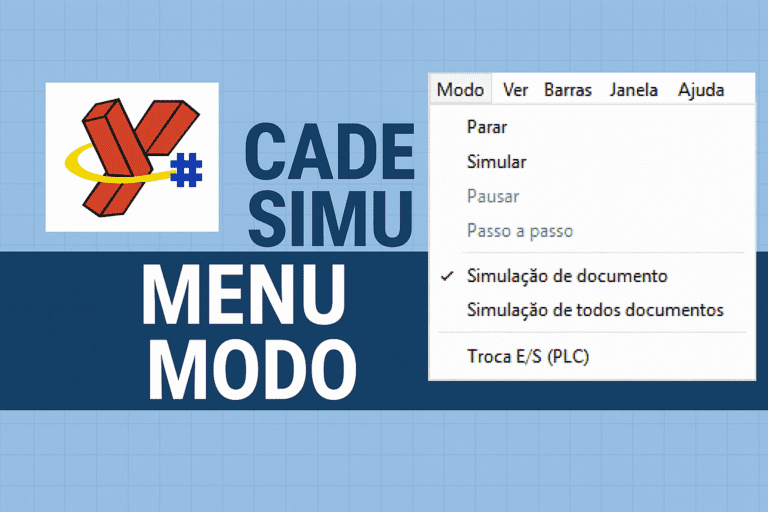
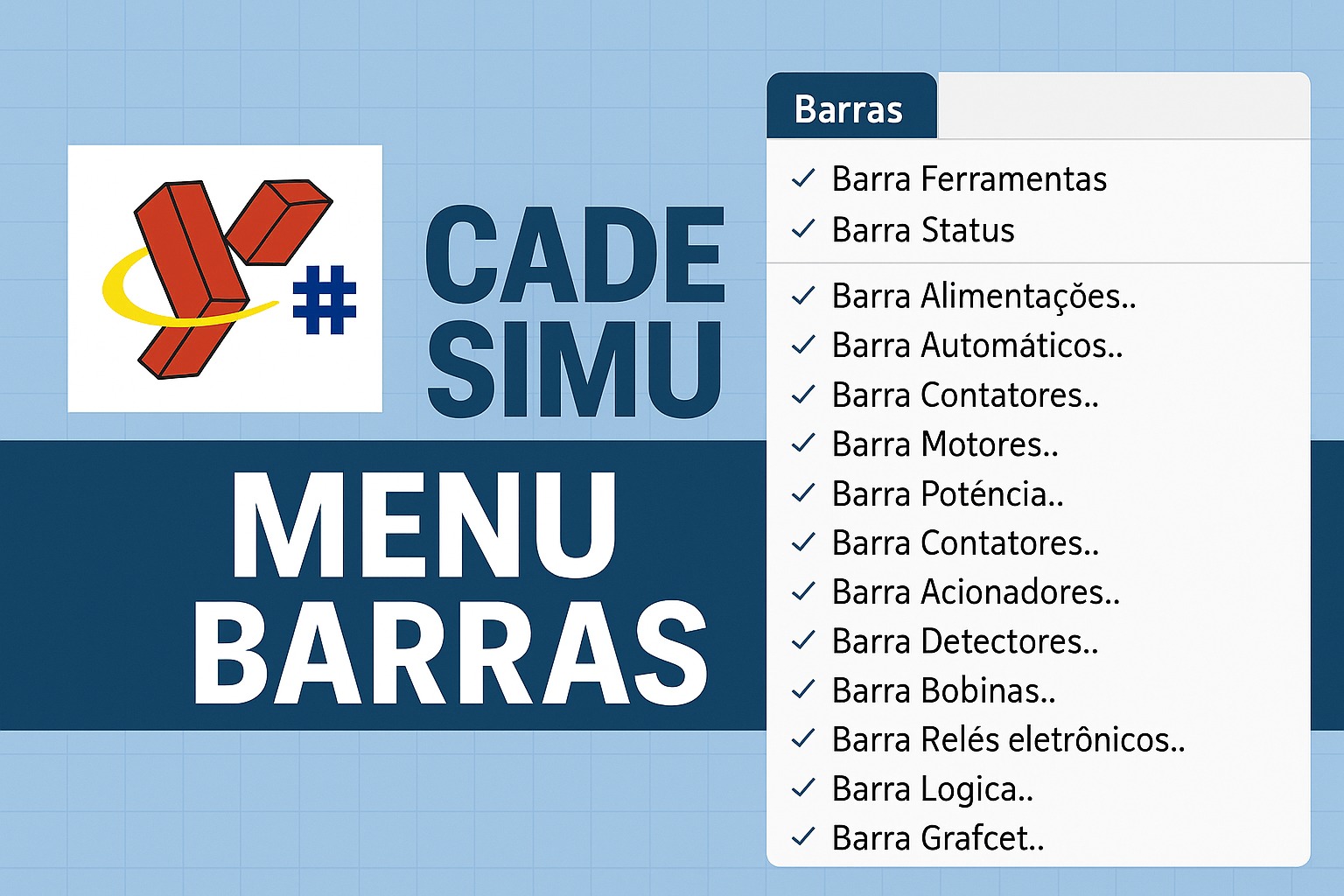
Acessado no topo do CADe_SIMU, esse menu é o chefe das barras. Nele, você:
✅ Marca com um ✔ as barras que quer ver.
❌ Desmarca as que quer esconder (ótimo para telas pequenas!).
Exemplo prático:
- Barra de Status ocupando espaço? Menu Barras → Desmarque. Sumiu!
- Precisou dela de novo? Menu Barras → Marque. Voltou!
Cuidado: Se você desmarcar sem querer (acontece até com os melhores), é só reativar ali mesmo. Nada se perde!
5- Dica Bônus: Layouts Salvos (Quase um “Modo Deus”)
Se você trabalha com tipos de projetos diferentes (ex.: painéis elétricos vs. esquemas simples), experimente:
- Deixe só as barras essenciais para cada tipo visíveis.
- Nomeie mentalmente como “Layout Painel” ou “Layout Rápido”.
Assim, você alterna entre configurações sem resetar tudo. Eficiência pura!
Pronto para Ser o Mestre das Barras?
Agora é sua vez:
- Arraste a Paleta de Cores para a esquerda.
- Oculte a Barra de Status (você quase não usa ela, admita).
- Explore as sub-barras de componentes como um chef explorando temperos.
E se bagunçar tudo? Respire fundo e lembre: o Menu Barras está a um clique de consertar.
Quer mais truques? Comenta aí qual parte do CADe_SIMU te enlouquece — quem sabe a próxima dica não é exatamente pra você?
Ferramentas organizadas = Projetos sem stress! 🛠️💡