Componentes CADeSIMU para Diagramas Elétricos
O CADeSIMU é uma ferramenta indispensável para projetistas de comandos elétricos, e dominar sua Barra de Componentes e técnicas de manipulação é essencial para criar diagramas precisos e eficientes. Neste guia técnico, exploraremos as funcionalidades avançadas que elevam sua produtividade.
1. A Barra de Componentes: Organização e Acesso Rápido
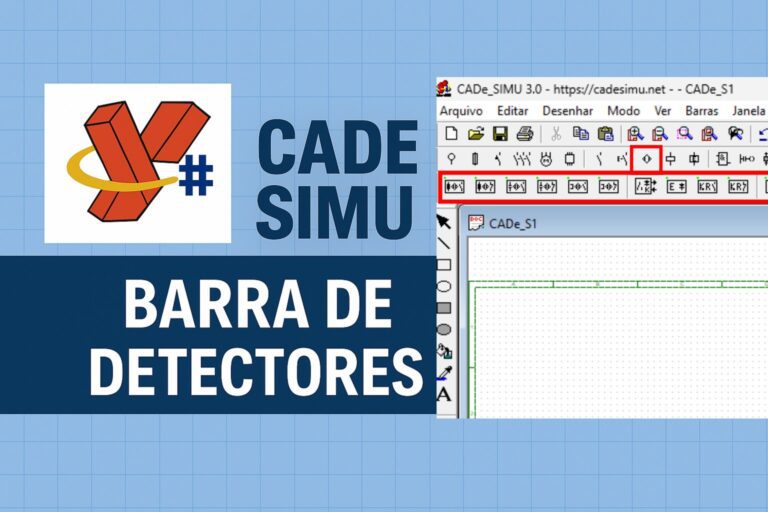
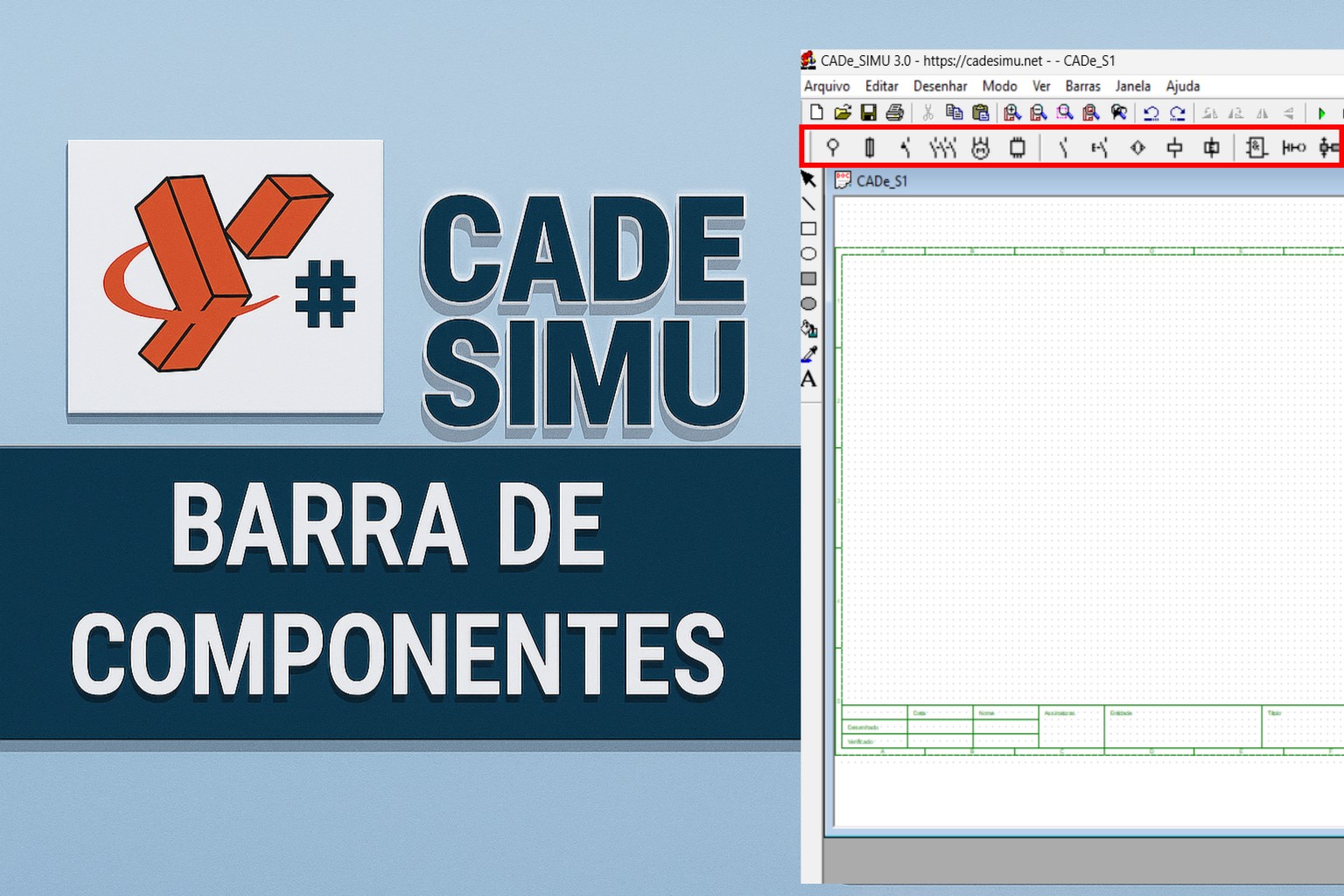
A Barra de Componentes é o núcleo do CADeSIMU, agrupando dispositivos elétricos em categorias lógicas para facilitar a seleção:
- Estrutura Hierárquica:
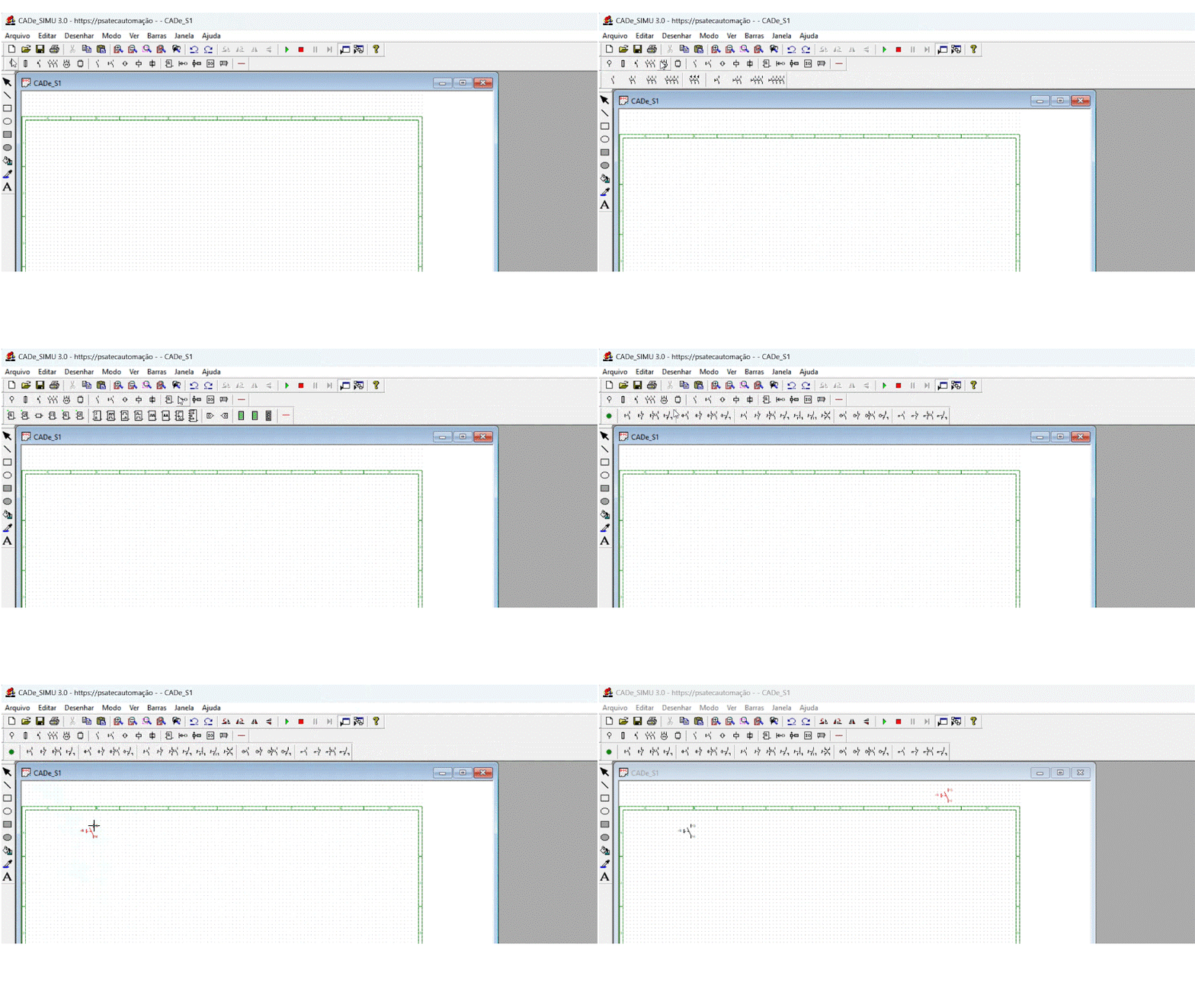
- Cada botão principal representa uma categoria (ex.: Alimentações, Fusíveis e Seccionadores, Contatores).
- Ao clicar em uma categoria, uma sub-barra é exibida, listando componentes específicos (ex.: fusíveis NH, disjuntores motorizados).
- Atualização e Catálogos:
- O CADeSIMU não inclui todos os componentes do mercado, mas abrange os mais utilizados em projetos padrão.
- Recomendação técnica: Consulte sempre os catálogos dos fabricantes (Siemens, Schneider, WEG) para componentes especializados.
2. Técnicas Avançadas de Manipulação de Componentes
Inserção Rápida e Múltipla
- Seleção: Clique único no componente desejado (ex.: contator).
- Posicionamento: O componente fica acoplado ao cursor.
- Inserção:
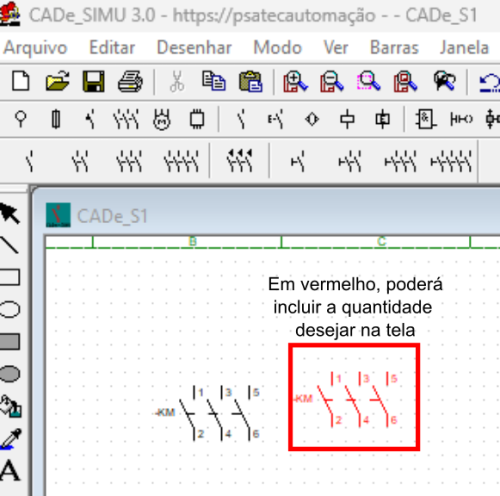
Múltiplas cópias: Continue clicando para inserir repetições sem reselecionar. - Cancelamento: Pressione ESC ou clique direito para interromper.
Exclusão e Seleção em Massa
Delete: Selecione um ou mais componentes e pressione Delete.
Seleção múltipla: Arraste um retângulo de seleção ou use Ctrl + Clique.
Movimentação Precisas
Arraste: Clique e segure com o botão esquerdo para reposicionar.
Alinhamento: Use as grades de referência para garantir precisão.
3. Rotação e Espelhamento: Ajustes Profissionais
Quando um componente é selecionado, quatro botões de manipulação tornam-se ativos:
| Função | Ação | Aplicação Típica |
| Virar à Esquerda | Rotação de 90° no sentido anti-horário (acumulativo). | Ajustar contatores em painéis estreitos. |
| Virar à Direita | Rotação de 90° no sentido horário. | Posicionar fusíveis verticalmente. |
| Espelhar Vertical | Inverte o componente no eixo Y (esquerda/direita). | Padronizar símbolos em diagramas espelhados. |
| Espelhar Horizontal | Inverte no eixo X (cima/baixo). | Adaptar componentes em layouts invertidos. |
4. Edição de Propriedades: Tags e Funções
Para personalizar componentes:
- Duplo clique no componente para abrir a janela de edição.
- Campos editáveis:
Função: Descreva a aplicação (ex.: Comando de Bomba). - Visibilidade:
5. Boas Práticas para Projetos Eficientes
Padronização: Use a mesma nomenclatura em todos os diagramas (ex.: QF1 para disjuntores).
Atalhos: Memorize teclas como ESC (cancelar) e Delete (remover).
Layout Limpo: Aproveite rotações e espelhamentos para evitar cruzamento de linhas.
6. Conclusão: Fluxo de Trabalho Otimizado
Com este domínio técnico da Barra de Componentes e manipulação, você:
Reduz tempo de edição com inserção múltipla e atalhos.
Garante precisão com rotações e alinhamento.
Padroniza projetos através de tags e funções claras.
Próximo passo: Explore a Barra de Ferramentas de Desenho para conectar componentes com eficiência.