Zoom no CADeSIMU: Guia Rápido do Menu Ver
Antes de começar, preciso confessar uma coisa: já fiquei 20 minutos procurando um botão no CADeSIMU sem perceber que ele estava na minha frente o tempo todo. Sim, aquela clássica história do “óculos no rosto”. Por isso, hoje vou te poupar desse sufoco e mergulhar de cabeça no Menu Ver — um verdadeiro canivete suíço para quem quer controlar a visualização dos projetos como um boss.
Você já deve conhecer o básico: Ctrl + Scroll para dar zoom, né? (Se não conhece, anota aí: segura o Ctrl e gira a rodinha do mouse. Pronto, salvou seu dia.) Mas o Menu Ver esconde muito mais do que isso. E, cá entre nós, dominar essas funções vai te fazer economizar tempo — e evitar aquela vontade de arrancar os cabelos quando o projeto simplesmente não cabe na tela.
1. Zoom: Para Além do Ctrl + Scroll
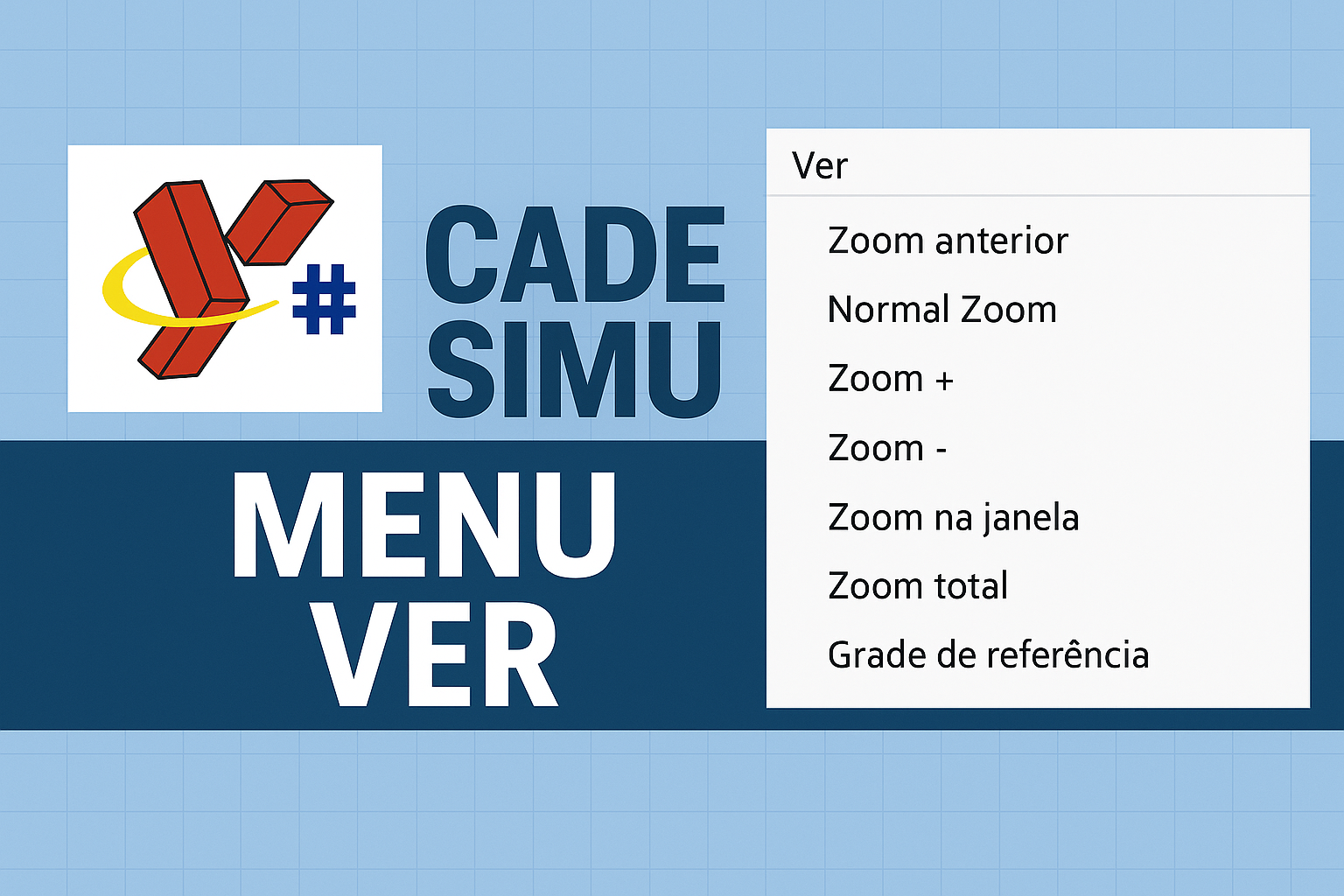
O CADeSIMU oferece cinco formas diferentes de ajustar o zoom, e cada uma tem sua hora certa de brilhar. Juro que não é exagero — é tipo ter uma chave de fenda pra cada parafuso.
➜ Zoom Mais / Zoom Menos (o clássico)
- O que faz: Aumenta ou diminui a visualização, igual ao Ctrl + Scroll.
- Quando usar: Quando você quer um ajuste rápido e não tá a fim de fazer malabarismos com o teclado.
- Segredo bônus: Na barra de ferramentas, tem um botãozinho com uma lupa (+) e outro com (–). Clicou, ampliou. Simples assim.


➜ Zoom Total (o “cadê meu projeto?”)
- O que faz: Ajusta a tela pra mostrar tudo que você desenhou.
- Quando usar: Quando você zoou tanto que só vê um pixel verde e não sabe mais onde está.
- Dica: Se seu projeto for grande, prepare-se para ver um monte de coisas pequenas. Para ver no detalhe é só repetir o Zoom +.

➜Zoom na Janela (o meu favorito)
- O que faz: Você desenha uma caixa em volta da área que quer ver, e simplesmente o CADeSIMU amplia só aquela parte.
- Quando usar: Quando você precisa checar aquele fusível minúsculo no canto do diagrama e não quer ficar zoando pra lá e pra cá.
- Confissão: Na primeira vez que usei, cliquei e arrastei pra fora da tela. Resultado? O projeto desapareceu. Não faça isso.

➜ Zoom Normal (o reset salvador)
- O que faz: Volta pro zoom padrão do Cadesimo, aquele que aparece quando você abre uma folha nova.
- Quando usar: Quando você só quer um fresh start sem dramas.
➜ Zoom Anterior (o “volta, volta!”)
- O que faz: Te leva de volta para o último zoom que você usou.
- Quando usar: Quando você aciona o Zoom Total sem querer e pensa “não era isso que eu queria!”

2. Grade de Referência: Seu Guia Para Não Desenhar Torto
Aqui vai outra confissão: já passei vergonha em reunião por causa de um diagrama desalinhado. Um cliente olhou pra tela e falou: “Isso aqui tá meio… inclinado?”. Desde então, grade de referência é vida.
O que é?
São pontinhos quase invisíveis que formam uma grid na sua folha. Parecem bobagem, mas fazem mágica para alinhar componentes.
Por que usar?
-Para não virar meme no escritório: Nada pior que um botão 2 pixels mais alto que o outro.
-Para ganhar tempo: Posicionar elementos na grade é como estacionar com câmera traseira — fica perfeito na primeira.
Como ativar?
Menu Ver → Grade de Referência (ou um atalho, se você for dos espertos).
3. Dica Bônus: Ajuste de Janela vs. Zoom
Uma dúvida comum: “Qual a diferença entre ‘Zoom na Janela’ e ‘Ajustar Janela’?”
- Zoom na Janela: Amplia uma área específica que você selecionou.
- Ajustar Janela: Redimensiona a visualização pra caber tudo sem mudar o zoom.
Analogia besta mas útil:
- Zoom na Janela = Usar um binóculo pra ver um pássaro.
- Ajustar Janela = Afastar o celular pra caber todo o grupo na foto.
Próximos Passos: Mão na Massa!
Agora que você já sabe as funções, o desafio é:
- Abra um projeto no CADeSIMU e teste cada tipo de zoom.
- Tente desenhar sem a grade, depois com a grade. Você poderá notar a diferença facilmente.
- Quando se sentir perdido, lembre: Zoom Total + Zoom Anterior = seu kit de sobrevivência.
E aí, pronto pra dominar o Menu Ver? Se ainda tiver dúvidas de como utilizar escreva nos comentários,