Menu Modo no CADe_SIMU: A Essência da Simulação de Diagramas
No meu primeiro projeto com CADe_SIMU, quase queimei um contator porque não testei no simulador. Desde então, aprendi que o Menu Modo é o seu melhor amigo para evitar desastres. Neste guia, vou te ensinar como usá-lo de forma prática — baseado nos meus erros e acertos
Se você já criou um diagrama elétrico e ficou com aquela pulga atrás da orelha — “será que vai funcionar?” —, o Menu Modo do CADe_SIMU pode te ajudar a simular circuitos elétricos antes de ir para a prática, economizando tempo, evitando retrabalho e garantindo mais segurança nos seus projetos. Neste artigo, você vai aprender como usar o Menu Modo no CADe_SIMU de forma prática, com dicas para tirar o máximo proveito das funções de simulação.
A pergunta principal que devemos fazer é “O que é o Menu Modo no CADe_SIMU e para que serve?”
1- Simular
Imagine poder testar seu circuito elétrico como um videogame, onde você vê falhas antes de gastar R$ 500 em componentes. É exatamente isso que o Menu Modo faz. Na prática, ele é um laboratório virtual onde você pode:
-Testar a lógica de comando antes de montar fisicamente.
-Visualizar o comportamento dos componentes em tempo real.
-Identificar falhas e corrigir o projeto sem gastar material e dinheiro.
O único requisito para usar é ter um diagrama pronto no software. Não dá pra simular algo que ainda não existe ou que está só rabiscado no guardanapo (quem nunca, né?). Os passos abaixo vai te ensinar a como iniciar a simulação no CADe_SIMU
Existem dois passos rápidos de começar:
Passo 1: Clique em ‘Simular’ (veja a seta verde na imagem abaixo).
Passo 2: Muitas funções de criação estarão desabilitada — é sinal de que o teste começou!
Veja abaixo
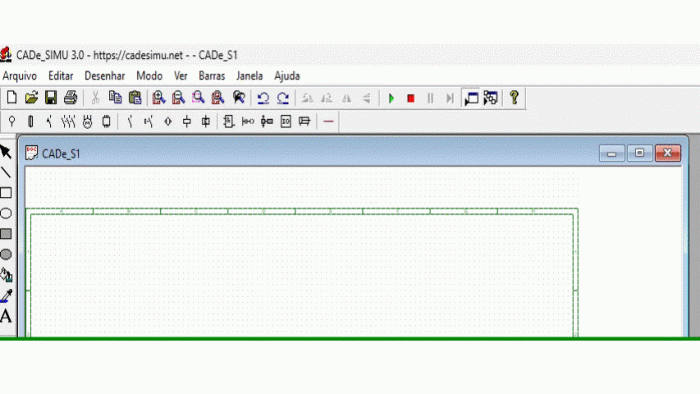
Assim que você inicia a simulação no CADe_SIMU, conseguimos observar os seguintes destaques:
Condutores energizados → marrom escuro ou azul.
Condutores sem energia → cinza claro.
E o melhor: você vê lâmpadas acendendo, contatores fechando e toda a lógica em ação, sem sentir o cheiro de fio queimado.
2- Parar e Pausar
Como pausar ou parar a simulação?
No Menu Modo existem duas funções principais para controlar o teste:
Pausar – congela o momento atual sem encerrar a simulação.
Parar – encerra o teste e volta ao modo de edição.
Dica: Enquanto a simulação está ativa, você não consegue editar o circuito. É preciso acionar a função PARAR/STOP primeiro.
3- Passo a passo
Se você gosta de analisar cada detalhe, vai adorar a função Passo a Passo.
Função Passo a Passo: analise o circuito com precisão, esta função avança a simulação em blocos de aproximadamente 100 milissegundos por clique.
Ótima para: Analisar lógicas de comando complexas e descobrir o momento exato em que um erro acontece.
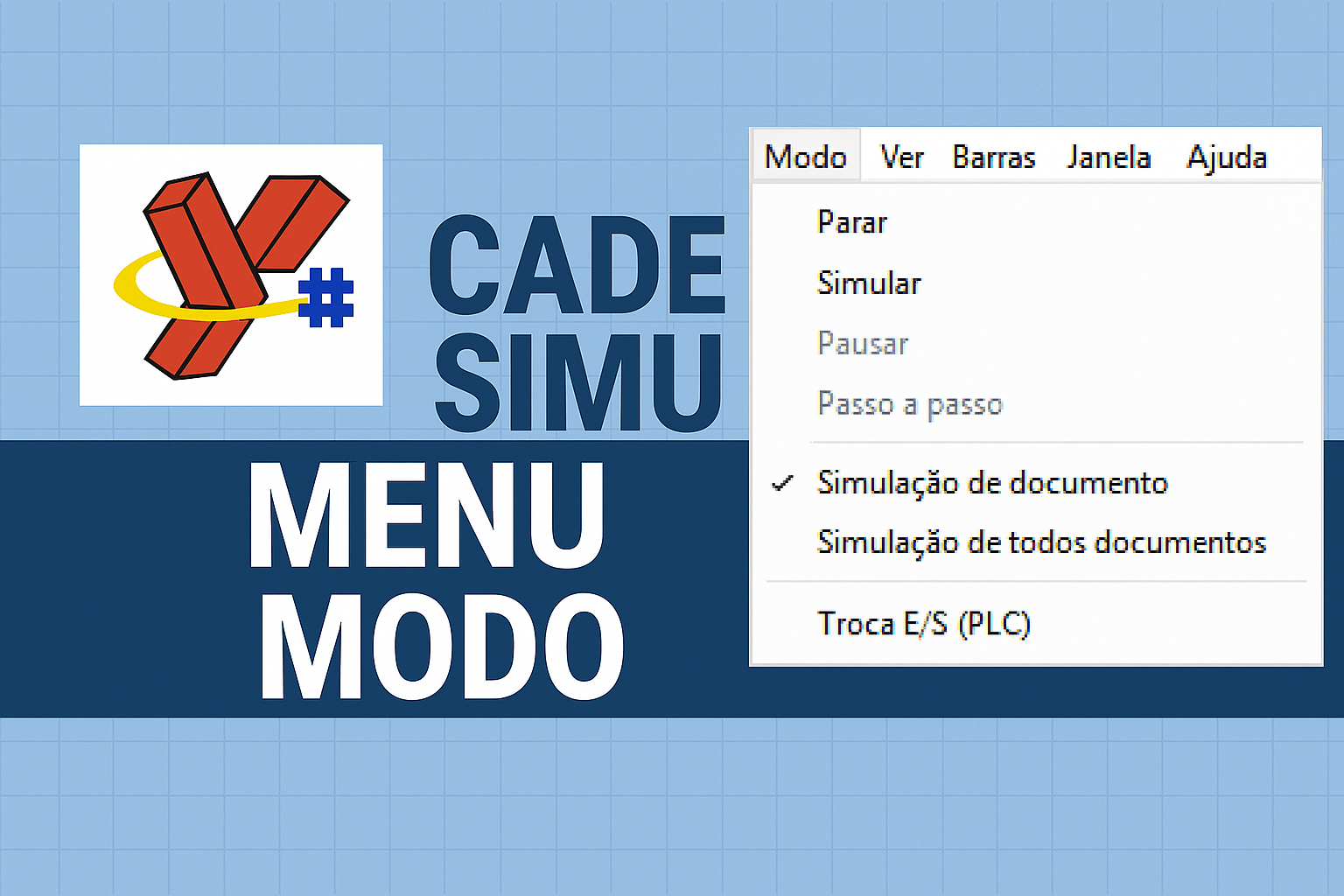
- Simulação de documentos e Simulação de todos documentos.
O software permite simular:
Somente a folha ativa – ideal para foco em um circuito específico.
Todas as folhas abertas – perfeito para sistemas elétricos interligados.
Basta selecionar a opção desejada no Menu Modo ou pelos botões da barra de ferramentas.
- Função CLP no Menu Modo?
Se você trabalha com Controladores Lógicos Programáveis, saiba que o Menu Modo também oferece recursos específicos para CLP.
Mas como nosso foco aqui é comando elétrico, vamos deixar o assunto para um próximo artigo.
4- Conclusão
O Menu Modo é mais do que uma função do CADe_SIMU: é um recurso essencial para qualquer projetista de comandos elétricos e automação. Com ele, você testa, ajusta e aprende sem risco, economizando tempo e evita retrabalhos. Depois de queimar 3 fusíveis em um projeto, eu jurei nunca mais pular a simulação. Hoje, uso o Menu Modo até para circuitos simples — e você deveria também! Compartilhe nos comentários: qual foi o pior erro que você evitou graças a essa ferramenta?