Dominando o Menu Editar do CADeSimu: Guia Completo para Projetistas
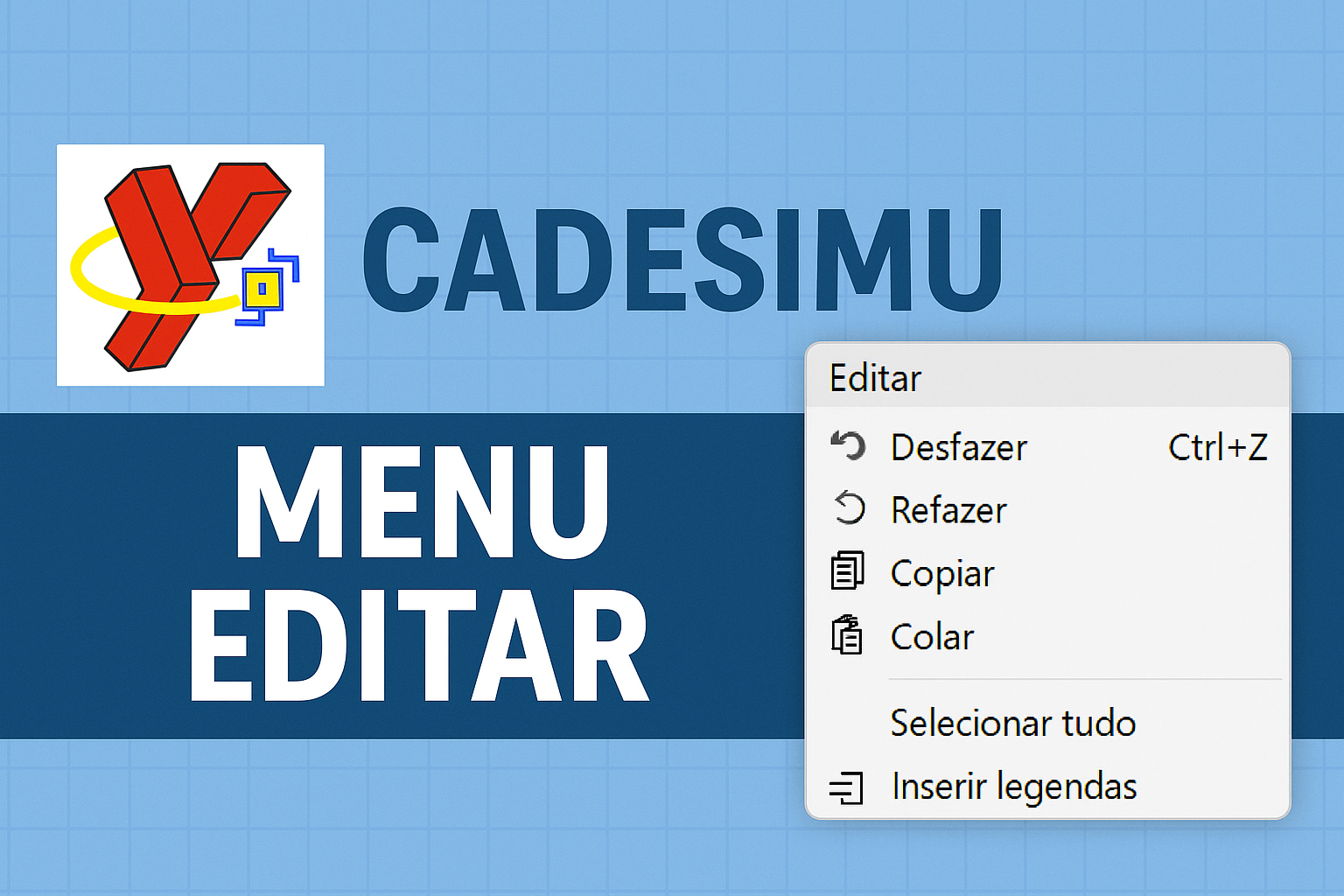
Se você está começando no mundo da diagramação elétrica ou busca aprimorar suas habilidades no CADeSimu, dominar o Menu Editar é essencial para otimizar seu fluxo de trabalho. Neste artigo, vamos explorar todas as funções desse menu, desde Desfazer e Refazer até Copiar, Colar e Inserir Legendas, garantindo que seus projetos sejam mais eficientes e profissionais.
Por Que o Menu Editar é Tão Importante?
O Menu Editar no CADeSimu funciona como uma caixa de ferramentas digital, permitindo que você corrija erros, duplique componentes e organize seu projeto com agilidade. Dominar essas funções pode poupar horas de trabalho e evitar retrabalhos desnecessários.
Vamos começar ajustando sua área de trabalho para maximizar a produtividade.
Preparando o Ambiente de Trabalho no CADeSimu
Antes de mergulharmos nas funcionalidades do Menu Editar, é crucial configurar sua área de trabalho para melhor visualização:
- Maximizar a Folha de Trabalho- Ao abrir o CADeSimu, a folha padrão pode não ocupar toda a tela.
– Solução rápida: Clique no ícone de quadrado na barra superior ou dê um duplo clique na barra azul da folha. - Controlando o Zoom- Mantenha Ctrl pressionado e gire o scroll do mouse para aproximar ou afastar a visualização.
Agora que o ambiente está pronto, vamos explorar as principais funções do Menu Editar.
1. Como Desfazer (Undo) e Refazer (Redo) no CADeSimu: Seus Aliados Contra Erros
Desfazer (Ctrl + Z)
- O que faz: Reverte a última ação executada.
- Quando usar: Se você apagar um componente por engano ou inserir algo incorretamente, basta usar Ctrl + Z para voltar atrás.
- Onde encontrar:
- Menu Editar > Desfazer
- Atalho: Ctrl + Z
- Botão: Seta para a esquerda na barra de ferramentas
Refazer (Ctrl + Y)
- O que faz: Reaplica a última ação desfeita.
- Quando usar: Se você desfez algo sem querer, Ctrl + Y traz de volta.
- Onde encontrar:
- Menu Editar > Refazer
- Atalho: Ctrl + Y
- Botão: Seta para a direita
2. Selecionar Tudo: Controlando Múltiplos Componentes
Antes de copiar, mover ou apagar elementos, você precisa selecioná-los. Veja como:
Seleção Individual
- Clique em um componente para selecioná-lo (ficará vermelho com borda tracejada).
- Clique em uma área vazia para desmarcar.
Seleção por Área
- Clique e arraste com o botão direito para criar um quadrado de seleção.
- Todos os componentes dentro dele serão selecionados.
Selecionar Tudo (Ctrl + A)
- Menu Editar > Selecionar Tudo ou Ctrl + A seleciona todos os elementos da folha.
- Ideal para aplicar mudanças globais ou copiar todo o projeto.
3. Copiar (Ctrl + C) e Colar (Ctrl + V): Duplicando Componentes
Como Copiar:
- Selecione os elementos desejados.
- Vá em Menu Editar > Copiar ou use Ctrl + C.
Como Colar:
- Posicione o cursor onde deseja inserir a cópia.
- Vá em Menu Editar > Colar ou use Ctrl + V.
Vantagem: Mantém o original intacto e cria réplicas idênticas.
4. Cortar (Ctrl + X) e Colar (Ctrl + V): Movendo Elementos
Como Cortar:
- Selecione os componentes.
- Vá em Menu Editar > Cortar ou use Ctrl + X.
Como Colar:
- Posicione o cursor no novo local.
- Use Menu Editar > Colar ou Ctrl + V.
Diferença para Copiar: Cortar remove o original, enquanto Copiar mantém.
5. Como criar legenda no CADeSimu
Uma legenda profissional é essencial para documentar seu projeto.
Como Inserir:
- Menu Editar > Inserir Legenda no Projeto.
- Preencha os campos:-Nome do projeto
-Desenhista
-Cliente
-Date
-Número de folhas
Conclusão: Domine o Menu Editar e Turbine sua Produtividade
O Menu Editar do CADeSimu é uma das ferramentas mais poderosas para quem deseja criar diagramas elétricos com eficiência e precisão. Desde corrigir erros com Desfazer/Refazer até organizar componentes com Copiar/Colar, dominar essas funções é essencial para qualquer projetista.
Próximo Passo: No próximo artigo, exploraremos o Menu Desenhar, onde você aprenderá a criar componentes do zero.
Se este guia foi útil, compartilhe com outros projetistas e deixe nos comentários suas dúvidas ou sugestões para os próximos tutoriais!