Desvendando o Menu Desenhar do CADeSimu: Criatividade nos Seus Diagramas Elétricos
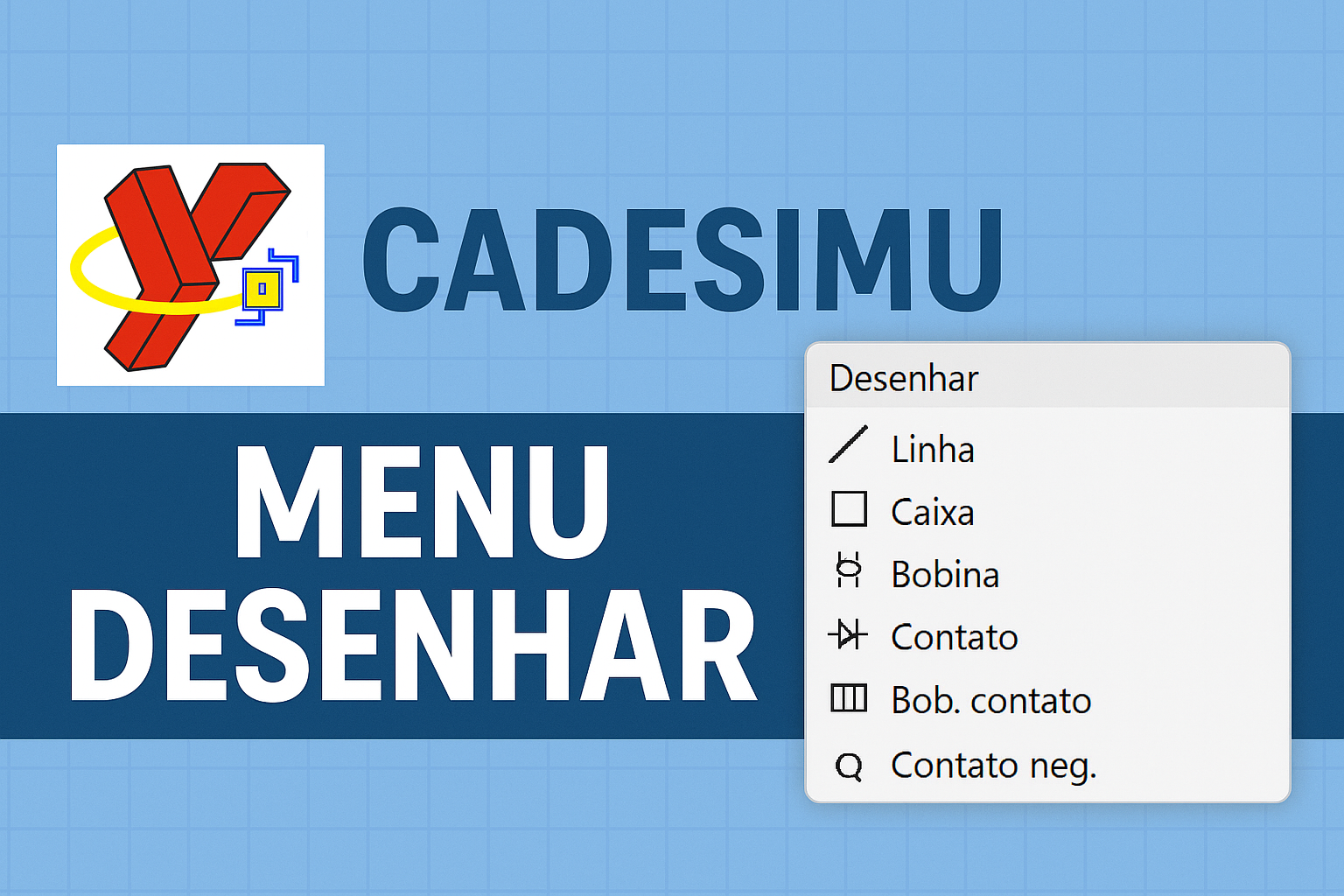
Se você quer dar mais clareza e profissionalismo aos seus diagramas no CADeSimu, o Menu Desenhar é seu melhor aliado. Com ferramentas intuitivas, ele permite adicionar elementos gráficos que ajudam na organização visual e compreensão do circuito.
Vamos explorar cada função com exemplos práticos e explicações passo a passo. Ah! E fique de olho nos ícones — eles são semelhantes aos do programa para facilitar a navegação!
Preparando o Espaço de Trabalho
Antes de começar a desenhar, duas dicas importantes:
Maximize sua folha de trabalho clicando duas vezes na barra superior da área de desenho.
Use o zoom(Scroll do mouse) girando a rodinha do mouse enquanto segura a tecla Ctrl. Isso ajuda a focar em pontos específicos.
1. Redesenhar (Ferramenta de Seleção)
Apesar do nome, essa ferramenta não redesenha nada — ela é usada para selecionar elementos no diagrama.
Como ativar: Menu Desenhar > Redesenhar, ou clique no botão na barra lateral. Ou, melhor ainda, use o atalho ES.
Cursor: Se transforma em uma seta branca.
Função: Seleciona componentes, textos e figuras.
Seleção ativa: Elemento fica vermelho e envolto por um retângulo tracejado vermelho.
Deselecionar: Clique em qualquer área branca da folha.
2. Linha: Traços para Conexões ou Destaque
Simples, direta e poderosa.
Como ativar: Menu Desenhar > Linha, ou botão.
Desenho: Clique, segure e arraste o mouse para traçar.
Cursor: Um “xizinho” indica que a ferramenta está ativa.
Espessura e Cor: Escolha na barra lateral direita.
– Espessuras: 1 (fina) até 4 (grossa).
– Cores: clique no botão “Cores” para acessar a paleta personalizada.
Edição pós-desenho: Dê dois cliques sobre a linha para alterar propriedades.
3. Retângulo e Elipse: Formas Vazadas
Ideais para agrupar informações ou destacar áreas.
Ativação: Menu Desenhar > Retângulo ou Elipse, ou diretamente pelos botões na barra lateral.
Desenho: Clique, segure e arraste.
Formatação: Use a paleta lateral como na ferramenta Linha.
Edição: Clique duas vezes sobre a forma para mudar cor e espessura.
4. Retângulo Colorido e Elipse Colorida: Formas Preenchidas
Se quiser ainda mais destaque visual, use essas versões com preenchimento interno.
Ativação: Menu Desenhar > Retângulo Colorido ou Elipse Colorida.
Funcionamento: Idêntico ao das formas vazadas.
Diferença: O centro será preenchido com a cor selecionada.
5. Preencher com Cor (Balde de Tinta)
A famosa ferramenta de pintura.
Ativação: Menu Desenhar > Preencher com Cor ou botão.
Uso: Escolha uma cor na paleta, depois clique dentro da figura fechada.
Atenção ao Bug Visual: Caso a tela toda fique verde, não se assuste! É um erro visual. Role o scroll do mouse para cima e para baixo e tudo voltará ao normal.
6. Conta-Gotas: Copiar Cores com Precisão
Quando você quer repetir uma cor exata, essa ferramenta é essencial.
Ativação: Menu Desenhar > Cor ou botão.
Função: Clique em qualquer figura para capturar sua cor.
Resultado: A cor será automaticamente selecionada na paleta lateral.
7. Texto: Informações e Notas no Projeto
A ferramenta Texto permite adicionar dados técnicos, legendas ou rótulos explicativos diretamente no seu diagrama.
Ativação: Menu Desenhar > Texto ou botão.
Aparece uma janela: Digite o conteúdo e clique no botão “Fonte” para abrir as opções de formatação.
Estilos: Negrito, itálico.
Tamanho: De 8 até 72.
Efeitos: Sublinhado ou riscado.
Importante: Não é possível alterar a cor do texto depois. Escolha a cor desejada na paleta antes de ativar a ferramenta Texto.
Finalizando
O Menu Desenhar do CADeSimu não serve apenas para “embelezar” seus esquemas elétricos — ele ajuda a organizar visualmente as ideias, melhorar a compreensão e valorizar seu projeto com mais clareza.
Independente de sua área, se é professor, profissional ou aluno da área elétrica, dominar essas ferramentas vai elevar seu nível de apresentação técnica. Experimente cada uma, crie projetos mais completos e mostre seu diferencial. Vá para o próximo Post.